Selasa, 23 November 2010

Mariah Carey - Merry Christmas II You (2010)


  1. Santa Claus Is Coming to Town (Intro)
  2. Oh Santa!
  3. O Little Town of Bethlehem / Little Drummer Boy Medley
  4. Christmas Time Is In The Air Again
  5. The First Noel / Born Is The King (Interlude)
  6. When Christmas Comes
  7. Here Comes Santa Claus (Right Down Santa Claus Lane)/Housetop Celebration
  8. Charlie Brown Christmas
  9. O Come All Ye Faithful / Hallelujah Chorus feat. Patricia Carey
  10. O Holy Night
  11. One Child
  12. All I Want For Christmas Is You
  13. Auld Lang Syne (The New Year’s Anthem)

Minggu, 29 Agustus 2010

Cara Instalasi Windows XP, Vista dan Windows 7 dari USB Drive

Ada banyak alasan mengapa kita memilih instalasi Windows melalui USB Drive atau Flashdisk. Mungkin komputer kita tidak dilengkapi dengan DVD Drive atau alasan lain. Selain itu, instalasi lewat USB juga lebih cepat dibanding dengan DVD.
Nah, yang menjadi pertanyaan adalah, bagaimana cara memasukkan Windows 7 Setup ke dalam USB? Apakah dengan hanya copy-paste? (oh no...)

Tool yang digunakan bernama WinToFlash, bisa di download disini. Silahkan download tool tersebut. Trus ekstrak dan langsung jalanin aja, krn tool tersebut bersifat portable.
Seperti ini....


Trus lsg klik aja Transfer Windows Setup Wizard, hingga muncul kotak dialog seperti ini..


Silahkan pilih lokasi file setup Windows tersebut (CD Drive) dan lokasi file file akan dicopy (Flash Drive). Kemudian tunggu hingga proses penyalinan selesai.
Setelah selesai, silahkan boot komputer yang akan diinstal dari flash drive melalui BIOS, instalasi akan berjalan seperti biasa sperti dari CD drive..

Kelebihan instalasi melalui Flashdisk:
- Lebih cepat, krn pembacaan dari flashdisk jauh lebih cepat.
- Jarang ada file corrupt.

Kekurangan:
- Tidak semua BIOS support boot melalui USB Flashdrive.
- Rentan dengan virus.

Jumat, 09 Juli 2010

Membuat PC biasa menjadi PC Router dng Mikrotik

MikroTik RouterOS™ adalah sistem operasi dan yang dapat digunakan untuk menjadikan komputer manjadi router network yang handal, mencakup berbagai fitur lengkap untuk network dan wireless.

Kemudian di extrack dan kemudian burn ke CD itu file ISO nya.

1. Install Mikrotik OS

Siapkan PC, minimal Pentium I juga gak papa RAM 64,HD 500M atau pake flash memory 64

Di server / PC kudu ada minimal 2 ethernet, 1 ke arah luar dan 1 lagi ke Network local

Burn Source CD Mikrotik OS masukan ke CDROM

Boot dari CDROM

Ikuti petunjuk yang ada, gunakan syndrom next-next dan default

Install paket2 utama, lebih baiknya semua packet dengan cara menandainya (mark)

Setelah semua paket ditandai maka untuk menginstallnya tekan “I”

Lama Install normalnya ga sampe 15menit, kalo lebih berarti gagal, ulangi ke step awal

Setelah diinstall beres, PC restart akan muncul tampilan login

2. Setting dasar mikrotik

Langkah awal dari semua langkah konfigurasi mikrotik adalah setting ip

Hal ini bertujuan agar mikrotik bisa di remote dan dengan winbox dan memudahkan kita untuk

melakukan berbagai macam konfigurasi

Login sebaga admin degan default password ga usah diisi langsung enter

Gantilah dengan ip address anda dan interface yg akan digunakan untuk meremote sementara

Di sini akan saya terangkan dengan menggunakan 2 cara yaitu dengan dengan text dan winbox.

I. Langkah setting Mikrotik TEXT

Mari kita mulai dengan asumsi proses install sudah berhasil

1. Install – OK

2. Setting IP eth1 222.124.xxx.xxx (dari ISP)

perintah :

ip address add address 222.124.xxx.xxx netmask 255.255.255.xxx interface ether1

IP tersebut adalah IP public / IP yang yang ada koneksi Internet

3. Setting IP eth2 192.168.1.254

perintah :

ip address add address 192.168.1.254 netmask 255.255.255.0 interface ether2

IP tersebut adalah IP Local anda.

Sekarang lakukan ping ke dan dari komputer lain, setelah konek lanjutkan ke langkah

berikutnya, kalo belum ulangi dari langkah no 2.

4. Setting Gateway

perintah :

ip route add gateway=222.124.xxx.xxx (dari ISP)

5. Setting Primary DNS

perintah :

ip dns set primary-dns=203.130.208.18 (dari ISP)

6. Setting Secondary DNS

perintah :

ip dns set secondary-dns=202.134.0.155 (dari ISP)

7. Setting Routing masquerade ke eth1

perintah :

ip firewall nat add chain=srcnat action=masquerade out-interface=ether1

Untuk terakhir lakukan test ping ke Gateway / ke yahoo.com, bila konek maka Mikrotik anda dah siap

di gunakan.

II. Langkah setting Mikrotik Via WinBox

1. Setelah install Mikrotik sudah OK, selanjutnya masukkan IP sembarang untuk remote.

Misal

ip address add address 192.168.1.254 netmask 255.255.255.0 interface ether2

Kemudian buka browser dengan alamat IP tadi, dan download Winbox
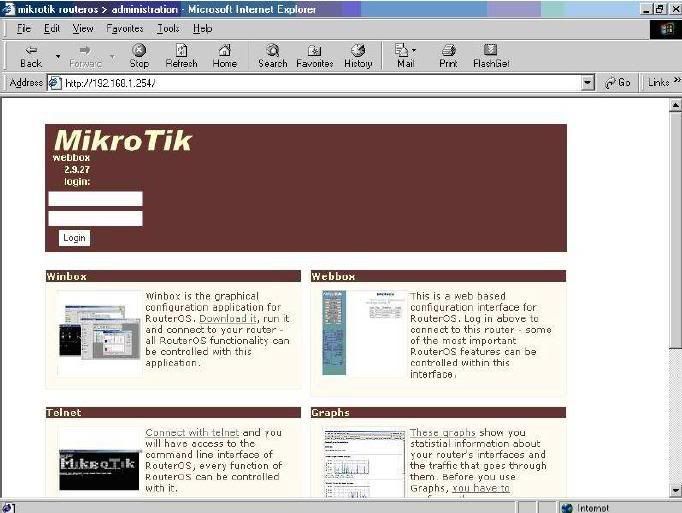
Web Mikrotik

2. Buka Winbox yang telah di download tadi

3. Di tampilan Winbox, pada kolom Connect To masukkan no IP tadi (192.168.1.254) dengan

Login : admin password : kosong. Kemudian klik tombol Connect
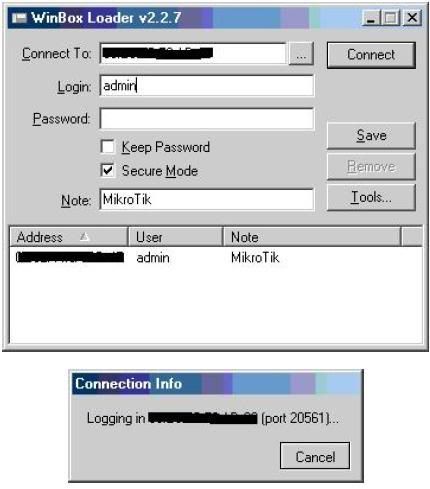
Tampilan Login Awal Winbox

4. Login ke Mikrotik Via Winbox berhasil
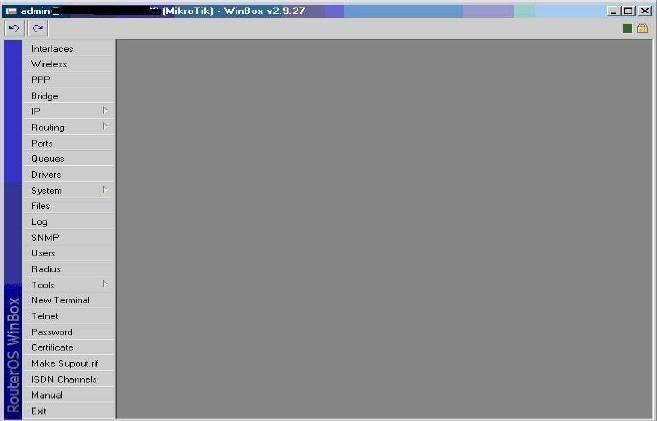
Tampilan Jika Login Sukses

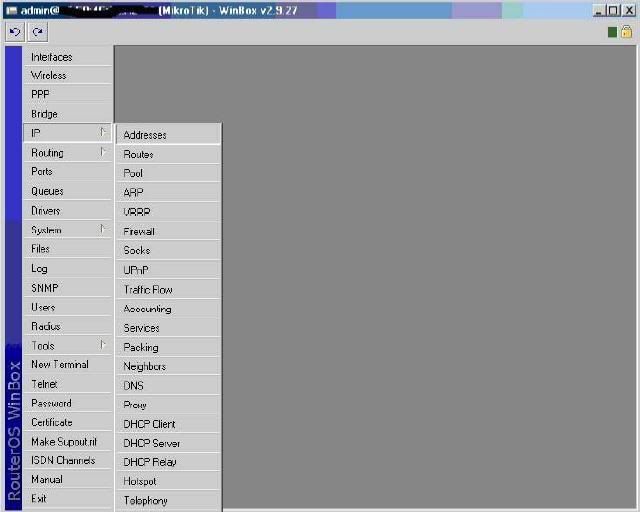
5. Klik IP —> ADDRESS

Setting Ip address

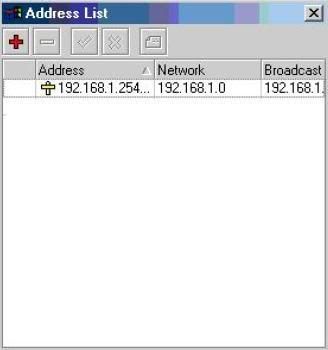
6. Ini adalah tampilan dari address

Tampilan Address

7. Kemudian masukkan IP public (dari ISP)
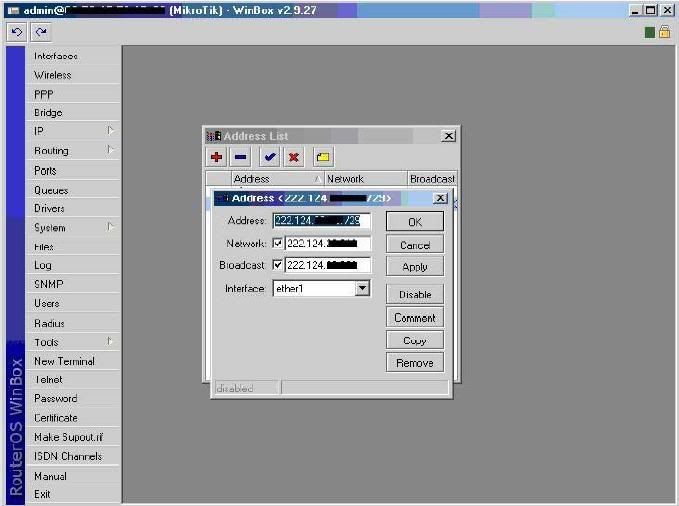
Set IP Public

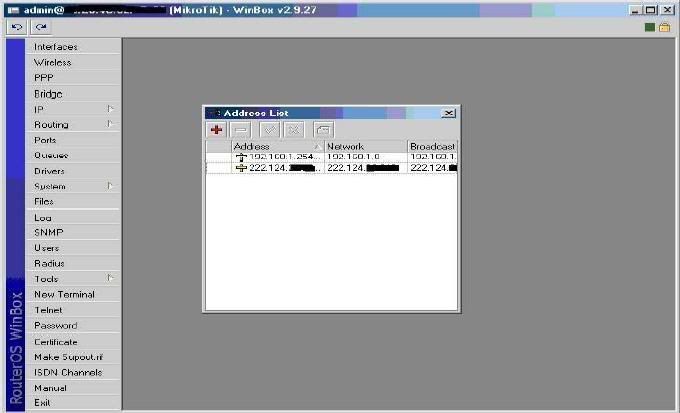
8. Ini daftar IP pada 2 ethernet

Daftar IP

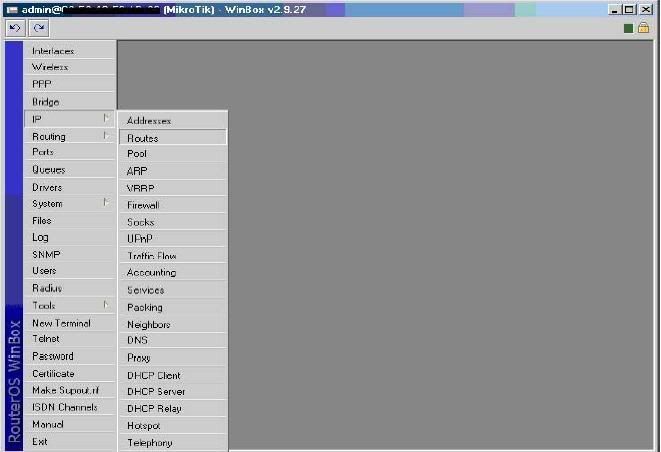
9. Setting Gateway, IP —> Routes

Gateway Router

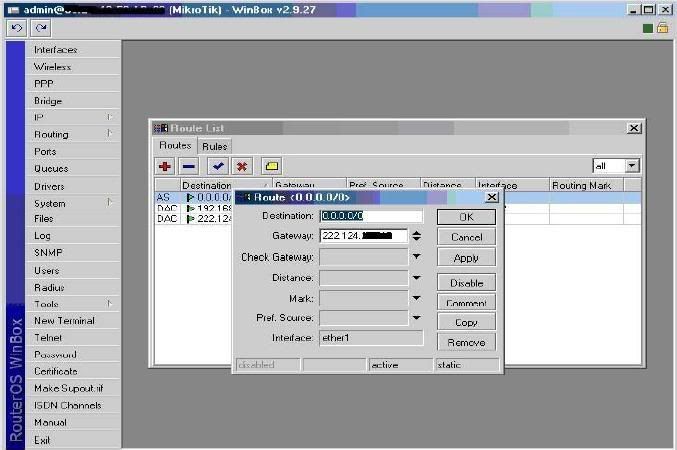
10. Masukkan IP GATEWAY (dari ISP)

IP Gateway dari ISP

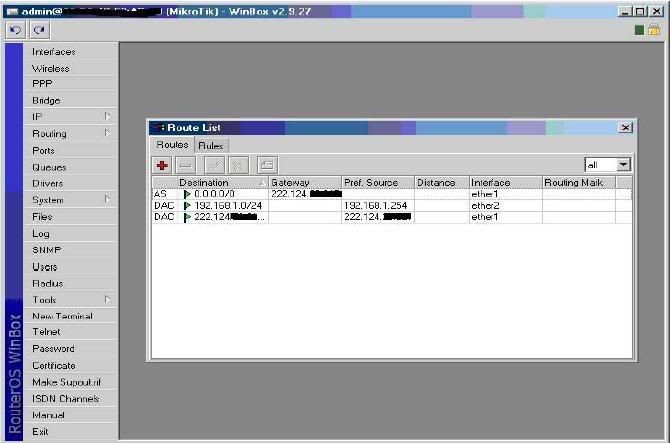
11. Hasil ROUTING

Hasil Routing

12. Masukkan Primary DNS dan Secondary DNS (dari ISP)

Kemudian klik Apply dan OK
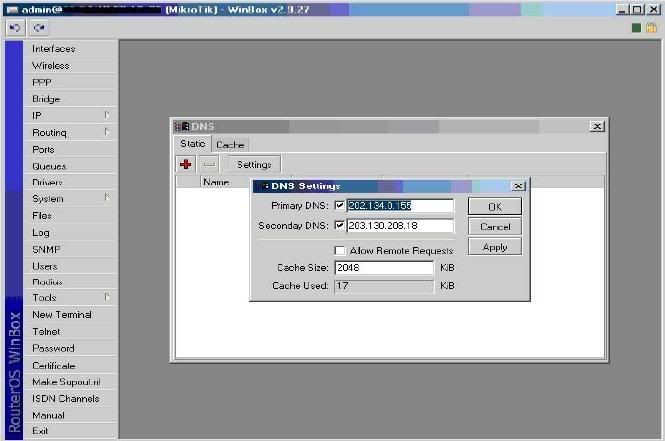
Set DNS

13. Setting MASQUERADE

Seting Nat ( Masquerade)

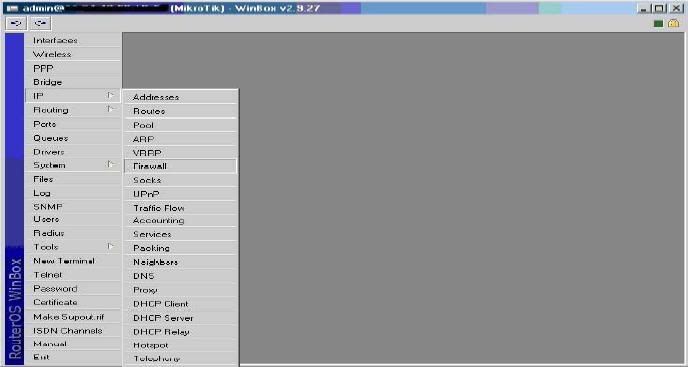
14. Klik IP —> Firewall

15. Kemudian pilih NAT

16. Pada tab General

pada Chain pilih srcnat

pada Out. Interface pilih ether1

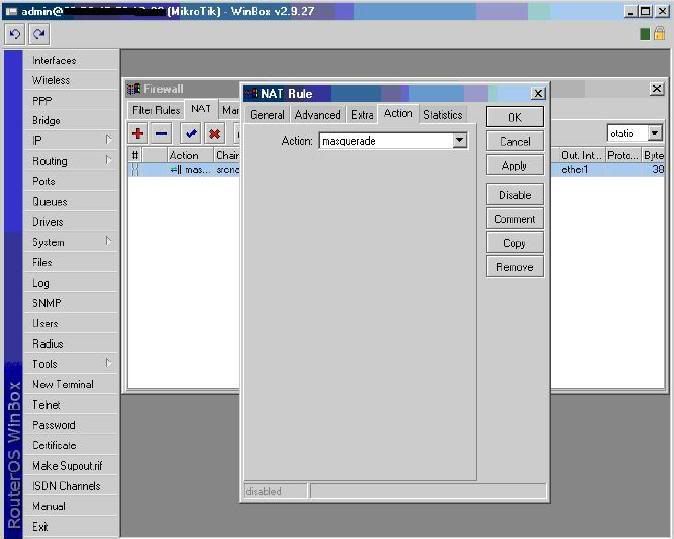
pada tab Action pilih masquerade

Kemudian klik Apply dan OK
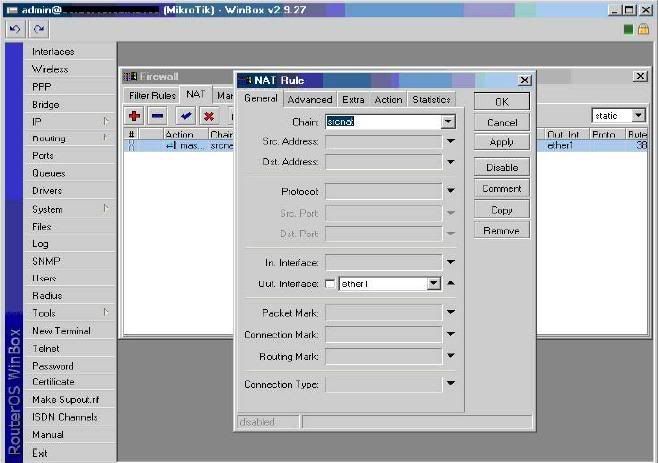
Seting Firewall

Setting Masquerade


Sumber : http://dedenthea.wordpress.com/2007/07/10/gimana-caranya-pc-jadi-router/

Minggu, 27 Juni 2010

Cara Install Driver Hardware dengan Gampang....

Sering kali kita kewalahan mencari driver yang pas buat kompi atau laptop kita. Setelah mencari kesana-kemari tp trnyata gk ktemu-ktemu juga, buat pusing tujung keliling..
Baiklah, ada cara gampang mungkin para master2 udah banyak yang tau. Tp bagi yang belum, ini akan sangat membantu..

Pertama:
Klik kanan My Computer, pilih Properties (atau bisa lsg tekan Win + Pause/Break), tab Hardware, klik Device Manager. Seperti gambar di bawah ini...


Kedua:
Klik kanan pada hardware yang akan diinstall (biasanya bertanda seru warna kuning), kemudian pilih properties, klik details untuk mengetahui id hardware tersebut. Kemudian tekan Ctrl+C.


Ketiga:
Buka situs http://devid.info, tekan Ctrl+V, klik Ok,

Kita akan melihat daftar driver sesuai id hardware kita, pilih driver yang cocok, kemudian simpan di folder tertentu.

Keempat:
Kembali ke device manager, kemudian kita bisa menginstall driver dari folder yang telah kita download. Klik kanan device yang akan diinstall, klik update driver, pilih No, not this time, next, pilih Install from a list or specific location (Advanced), kemudian browse driver yang telah kita download tadi.
Selamat Mencoba....

Senin, 31 Mei 2010

Senin, 22 Maret 2010

Jaringan Komputer

Jaringan komputer adalah sebuah sistem yang terdiri atas komputer dan perangkat jaringan lainnya yang bekerja bersama-sama untuk mencapai suatu tujuan yang sama. Tujuan dari jaringan komputer adalah:

  • Membagi sumber daya: contohnya berbagi pemakaian printer, CPU, memori, harddisk
  • Komunikasi: contohnya surat elektronik, instant messaging, chatting
  • Akses informasi: contohnya web browsing

Agar dapat mencapai tujuan yang sama, setiap bagian dari jaringan komputer meminta dan memberikan layanan (service). Pihak yang meminta layanan disebut klien (client) dan yang memberikan layanan disebut pelayan (server). Arsitektur ini disebut dengan sistem client-server, dan digunakan pada hampir seluruh aplikasi jaringan komputer.

Klasifikasi Berdasarkan skala :

  • Personal Area Network (PAN)
  • Campus Area Network (CAN)
  • Local Area Network (LAN): suatu jaringan komputer yang menghubungkan suatu komputer dengan komputer lain dengan jarak yang terbatas.
  • Metropolitant Area Network (MAN): prinsip sama dengan LAN, hanya saja jaraknya lebih luas, yaitu 10-50 km.
  • Wide Area Network (WAN): jaraknya antar kota, negara, dan benua. ini sama dengan internet.
  • Global Area Network (GAN)

Berdasarkan fungsi : Pada dasarnya setiap jaringan komputer ada yang berfungsi sebagai client dan juga server. Tetapi ada jaringan yang memiliki komputer yang khusus didedikasikan sebagai server sedangkan yang lain sebagai client. Ada juga yang tidak memiliki komputer yang khusus berfungsi sebagai server saja. Karena itu berdasarkan fungsinya maka ada dua jenis jaringan komputer:

  • Client-server

Yaitu jaringan komputer dengan komputer yang didedikasikan khusus sebagai server. Sebuah service/layanan bisa diberikan oleh sebuah komputer atau lebih. Contohnya adalah sebuah domain seperti www.detik.com yang dilayani oleh banyak komputer web server. Atau bisa juga banyak service/layanan yang diberikan oleh satu komputer. Contohnya adalah server jtk.polban.ac.id yang merupakan satu komputer dengan multi service yaitu mail server, web server, file server, database server dan lainnya.

  • Peer-to-peer

Yaitu jaringan komputer dimana setiap host dapat menjadi server dan juga menjadi client secara bersamaan. Contohnya dalam file sharing antar komputer di Jaringan Windows Network Neighbourhood ada 5 komputer (kita beri nama A,B,C,D dan E) yang memberi hak akses terhadap file yang dimilikinya. Pada satu saat A mengakses file share dari B bernama data_nilai.xls dan juga memberi akses file soal_uas.doc kepada C. Saat A mengakses file dari B maka A berfungsi sebagai client dan saat A memberi akses file kepada C maka A berfungsi sebagai server. Kedua fungsi itu dilakukan oleh A secara bersamaan maka jaringan seperti ini dinamakan peer to peer.

Berdasarkan topologi jaringan, jaringan komputer dapat dibedakan atas:

  • Topologi bus
  • Topologi bintang
  • Topologi cincin
  • Topologi mesh
  • Topologi pohon
  • Topologi linier

Berdasarkan kriterianya, jaringan komputer dibedakan menjadi 4 yaitu:

1. Berdasarkan distribusi sumber informasi/data

- Jaringan terpusat Jaringan ini terdiri dari komputer klient dan server yang mana komputer klient yang berfungsi sebagai perantara untuk mengakses sumber informasi/data yang berasal dari satu komputer server

- Jaringan terdistribusi Merupakan perpaduan beberapa jaringan terpusat sehingga terdapat beberapa komputer server yang saling berhubungan dengan klient membentuk sistem jaringan tertentu.


2. Berdasarkan jangkauan geografis dibedakan menjadi:

- Jaringan LAN merupakan jaringan yang menghubungkan 2 komputer atau lebih dalam cakupan seperti laboratorium, kantor, serta dalam 1 warnet.

- Jaringan MAN Merupakan jaringan yang mencakup satu kota besar beserta daerah setempat. Contohnya jaringan telepon lokal, sistem telepon seluler, serta jaringan relay beberapa ISP internet.

- Jaringan WAN Merupakan jaringan dengan cakupan seluruh dunia. Contohnya jaringan PT. Telkom, PT. Indosat, serta jaringan GSM Seluler seperti Satelindo, Telkomsel, dan masih banyak lagi.


3. Berdasarkan peranan dan hubungan tiap komputer dalam memproses data.

- Jaringan Client-Server Pada jaringan ini terdapat 1 atau beberapa komputer server dan komputer client. Komputer yang akan menjadi komputer server maupun menjadi komputer client dan diubah-ubah melalui software jaringan pada protokolnya. Komputer client sebagai perantara untuk dapat mengakses data pada komputer server sedangkan komputer server menyediakan informasi yang diperlukan oleh komputer client.

-Jaringan Peer-to-peer Pada jaringan ini tidak ada komputer client maupun komputer server karena semua komputer dapat melakukan pengiriman maupun penerimaan informasi sehingga semua komputer berfungsi sebagai client sekaligus sebagai server.


4. Berdasarkan media transmisi data

- Jaringan Berkabel (Wired Network) Pada jaringan ini, untuk menghubungkan satu komputer dengan komputer lain diperlukan penghubung berupa kabel jaringan. Kabel jaringan berfungsi dalam mengirim informasi dalam bentuk sinyal listrik antar komputer jaringan.

- Jaringan Nirkabel (Wireless Network) Merupakan jaringan dengan medium berupa gelombang elektromagnetik. Pada jaringan ini tidak diperlukan kabel untuk menghubungkan antar komputer karena menggunakan gelombang elektromagnetik yang akan mengirimkan sinyal informasi antar komputer jaringan.


Jumat, 08 Januari 2010

DEEP FREEZE 6 Full version


The picture is not scary? .. : D if I may suggest, I suggest you all to use this special software, let alone working in the cafe would be so and must use this program, if not hopefully not regret.

Like Poison, or a virus, people who do not like you are responsible, hoho sory, joking. you know how to work this program, please refer carefully:

Deep Freeze
This program serves to freeze your system! as Like:

  1. When installing the program, deep freeze in the active state (restart the computer, the program will be lost).
  2. When the virus entry, deep freeze in the active state (restart the computer, the virus will disappear).
  3. When saving the document, in a state of active freeze deef (restart the computer, the document will also be removed).

Notes
Program, virus, these documents are stored on drive C: / drive in Deepfreeze, unless your company in the partition into two or three, C:, D: and E: for example, If only C : that in Deepfreeze, then D:, E: safe! in other words, the D:, E: can we save the document pake ato make our files. : D get it?

If you want to ask, please,
if you want to download too please.

Download

Download Mirror : File Mirror Here

NB
When installed, note the Drive-drive which will in Deepfreeze, just C:, because C: is system in it, while others just for storage alone, OK, continued after Installed also forget your password and do not give up tu forget the password, because if you forget, alternatives that fit the 'Install Birthday': D,

How to Open Service is Deep freeze : shift + double click di Icon.

How to Uninstal :
1. Switch Off Deepfreeze
2. Restart
3. Instal deepfreeze again
4. Select Option Uninstal
5. Finish